Sådan får du let genveje i notifikations-området
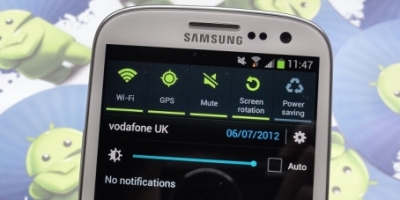
Mange mobiler bliver i dag født med genveje i notifikations-området, men der er stadig en del mobiltelefoner, som ikke har denne lette adgang til notifikations-området.
Vi har her fundet en let måde, at få dine ynglings genveje direkte ind i dit notifikations-område.
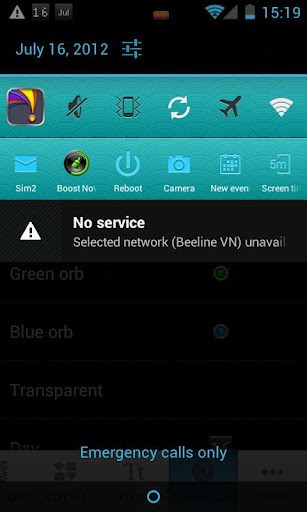
Applikationen hedder 1 Tap Quick Bar, og gør det let og hurtigt at oprette en brugerdefineret genvejs bar i toppen af dit notifikations-område, som det eksempelvis ses på mange Samsung mobiler.
Med 1 Tap Quick Bar får du hele 23 smarte genveje såsom, lydløs, Wi-Fi, fly mode og mange flere.
Ud over systemgenveje, så har du også mulighed for at oprette applikationsgenveje, og kontaktgenveje.
Sådan gør du
1. Start med at hente applikationen her i Google Play Store.
2. Når den er hentet og installeret, åben da applikationen og tryk på det blå plus tegn, nede i venstre hjørne.
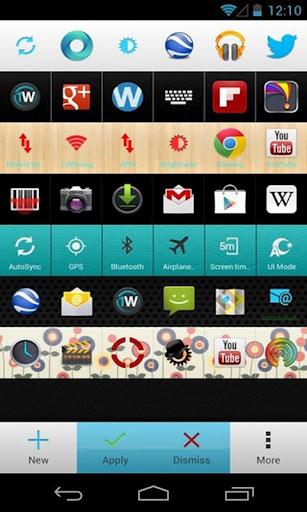
3. Nu får du en lang række genveje du kan vælge imellem, vælg her op til seks genveje du synes passer til dig.
4. Du kan også vælge imellem menupunkterne “application”, “shortcut” og “contact”, hvor der er flere genvejsmuligheder.
5. Når de op imod seks genveje er valgt, kan du vælge at ændre designet på din genvejs bar, det gøres i toppen af menuen hvor der står “Design”.
6. Under Design kan du vælge mellem flere forskellige baggrunde, ikon farver, tekst farver og om der skal være et status ikon, i toppen af skærmen.
7. Når du har valgt dit design, er der et blåt flueben i øverste højre hjørne, det trykker du på, og så kommer du tilbage til punkt 2. Her trykker du på det grønne flueben, og så har du aktiveret din nye genvejsbar i notifikations-området.

Mulighed for udvidelse
1 Tap Qucik Bar kan oprette flere genvejsbarer, med op til seks genveje i hver, men da skal man opgradere applikationen og betale for de nye features.
Udvikleren har lavet en demonstrationsvideo, som du kan se herunder, desværre snakkes der fransk hele vejen igennem.